
Como Usar o ChatGPT no Celular para Facilitar Sua Rotina Passo a Passo
Como usar o ChatGPT no celular para facilitar sua rotina, passo a passo? Dá para começar pelo app oficial da OpenAI ou pelo navegador do celular, entrar com sua conta OpenAI e usar tudo sem complicação. O método exato de login pode variar conforme a conta já vinculada ao aparelho, então siga o que aparecer na tela. A melhor opção vai depender do aparelho, do que você quer fazer e de quanto espaço está disposto a ocupar no Android ou no iPhone.
Principais conclusões
- Baixe o app oficial da OpenAI na loja do celular e confirme o login antes de usar, para evitar app falso.
- No Android, permissões ficam em Configurações > Apps > ChatGPT > Permissões; no iPhone, em Ajustes > ChatGPT.
- Se o ChatGPT travar, a ordem certa é: fechar o app, testar a internet, atualizar e só então limpar cache ou refazer o login.
- No uso diário, o app tende a ser mais prático; para acesso rápido e sem instalar nada, o navegador resolve.
- Se o problema persistir após a atualização, teste outro navegador ou verifique se a sessão da conta expirou.
Como instalar e entrar no ChatGPT no celular
O caminho mais seguro é baixar o app oficial da OpenAI na Google Play ou na App Store da Apple e confirmar que você realmente abriu o aplicativo certo antes de fazer login. No iPhone, o ideal é buscar o app da OpenAI na App Store da Apple e evitar qualquer versão parecida que não seja a oficial. Se não quiser instalar nada, o ChatGPT também funciona no navegador móvel, como Safari ou Google Chrome, mas aqui a prioridade é o app oficial.
- Abra a Google Play no Android ou a App Store no iPhone e pesquise por ChatGPT, publicado pela OpenAI. O nome do desenvolvedor é o primeiro filtro para fugir de app falso.
- Toque em Instalar no Android ou Obter no iPhone e aguarde o download terminar. Se o celular pedir senha, Face ID, Touch ID ou biometria do aparelho, autorize a instalação.
- Abra o app e toque em Entrar. Você pode usar e-mail, conta Google, conta Apple ou conta Microsoft, conforme o método que já estiver ligado à sua conta OpenAI.
- Se for a primeira vez, conclua a autenticação em dois fatores se ela aparecer. Esse passo evita acesso indevido e costuma chegar por app autenticador, SMS ou confirmação no serviço de origem, dependendo do vínculo da conta.
- Confira se a tela mostra o logotipo do ChatGPT e menus de conversa, em vez de páginas cheias de anúncio, cobrança suspeita ou pedido para baixar outro arquivo. Se aparecer algo fora do padrão, feche e volte para a loja oficial.
O detalhe que mais confunde é o login por terceiros. Quando você entra com Google, Apple ou Microsoft, o acesso continua ligado à sua conta OpenAI, só que a confirmação passa pela conta escolhida. Se você trocou de e-mail no celular ou usa mais de uma conta, vale conferir qual está ativa antes de seguir.
Como configurar permissões e recursos do app do ChatGPT
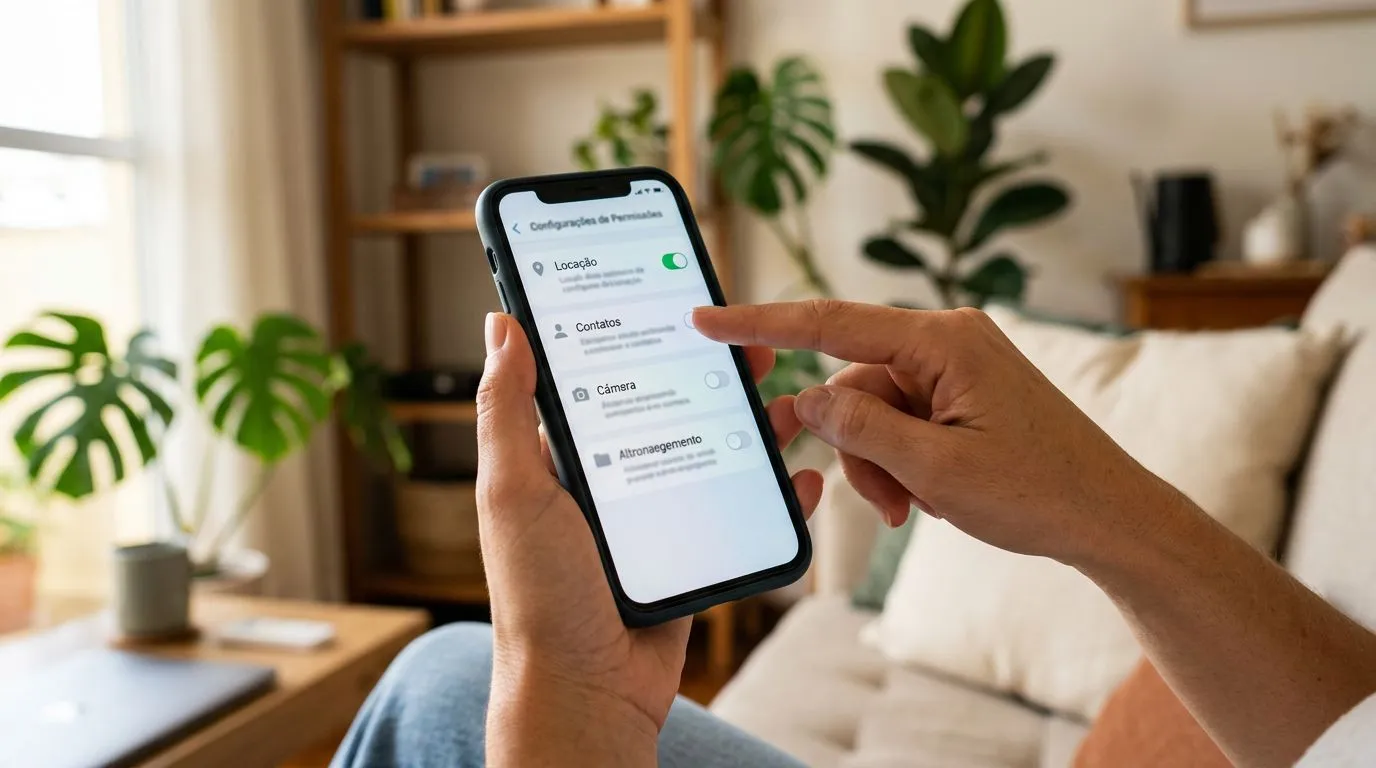
O app do ChatGPT costuma pedir poucas permissões, então o ideal é liberar só o que fizer sentido para a função que você vai usar. Se você entra algumas vezes por semana, liberar menos permissões costuma ser suficiente; se usa o app todos os dias, vale ajustar notificações e microfone com mais atenção.
Notificações ajudam a acompanhar respostas e avisos, o microfone é útil quando a entrada por voz estiver disponível, e câmera e arquivos só entram em jogo quando você for enviar imagem ou documento.
- Notificações, para receber alertas do app quando isso estiver ativo no seu aparelho.
- Microfone, se você pretende ditar pedidos por voz.
- Câmera, quando o recurso pedir foto em vez de arquivo salvo.
- Fotos ou arquivos, se você quiser anexar imagens, PDFs ou outros documentos.
No Android, confira em Configurações, depois Apps, ChatGPT e Permissões. No iPhone, abra Ajustes, role até ChatGPT e veja o que está liberado. Se o app não abrir a câmera ou não localizar um arquivo, o problema costuma estar aí, e não no ChatGPT em si.
No navegador móvel, a lógica muda um pouco. Safari e Google Chrome costumam pedir permissão por sessão, o que pode ser prático para um uso rápido, mas também irritante se você fecha a aba com frequência. Se o uso é esporádico, o navegador dá conta; se você entra várias vezes por dia, o app tende a ser mais prático.
O que fazer se o ChatGPT não abrir, pedir login de novo ou não enviar mensagens
Quando o ChatGPT trava, a ordem certa é simples: feche o app, verifique a internet, atualize a versão e só depois avance para limpeza de dados ou novo login. Reinstalar sem testar o básico costuma apagar o problema na sorte, não por diagnóstico.
- Feche o app de verdade, não apenas volte para a tela inicial. No Android, tire o ChatGPT da visão de apps recentes; no iPhone, deslize o app para cima na troca de aplicativos e abra de novo.
- Teste a conexão. Abra outro site ou app com internet, porque mensagem presa muitas vezes é só sinal ruim, Wi-Fi instável ou bloqueio temporário da rede móvel.
- Verifique se há atualização na Google Play ou na App Store. Versão antiga do app pode falhar ao sincronizar sessão, carregar conversa ou enviar mensagem.
- Se estiver no Android e o aplicativo continuar travado, vá em Configurações, Apps, ChatGPT, Armazenamento e limpe o cache. Isso ajuda quando arquivos temporários corrompem a abertura do app.
- Quando o sistema pedir login novamente, entre de novo com o mesmo método usado antes. Se você usava Google, Apple ou Microsoft, repetir o método evita criar acesso duplicado sem querer.
Se a mensagem não sai do rascunho, o problema também pode estar na conta ou no navegador. No navegador móvel, limpe apenas o necessário, como os dados da página do ChatGPT, e teste outro navegador se o Safari ou o Google Chrome continuar falhando. Se nada mudar, o erro provavelmente está na conexão, na sessão expirada ou na conta OpenAI, e não no celular em si.
ChatGPT no app ou no navegador do celular: qual usar em cada situação
O app do ChatGPT costuma funcionar melhor para quem usa o serviço todos os dias; o navegador móvel, para quem quer acesso rápido sem ocupar espaço no aparelho. Na prática, a diferença está em três pontos: praticidade, estabilidade e o quanto você aceita depender de instalação e permissões.
| Critério | App do ChatGPT | Navegador móvel |
|---|---|---|
| Praticidade no uso diário | Abre mais rápido e fica sempre à mão na tela inicial | Exige abrir Safari, Google Chrome ou outro navegador e acessar o site |
| Espaço no celular | Ocupa armazenamento do aparelho | Não instala app, então pesa menos no sistema |
| Permissões | Pode pedir microfone, câmera e notificações conforme o recurso | Costuma pedir permissões por sessão, com menos integração ao aparelho |
| Estabilidade em uso repetido | Tende a ser mais confortável para quem conversa muitas vezes por dia | Funciona bem para uso ocasional, mas pode depender mais de abas e login |
| Quando faz mais sentido | Rotina frequente, consultas rápidas e acesso contínuo | Teste rápido, aparelho cheio ou preferência por não instalar mais um app |
Se o seu celular vive sem espaço, o navegador móvel resolve sem pesar na memória. Se você quer falar com o ChatGPT várias vezes ao longo do dia, o app reduz atrito. Em troca, o app pede atualização e permissões bem revisadas; o navegador exige disciplina para não perder a sessão ou a aba aberta.
Boas práticas para usar o ChatGPT no celular com menos erro
O uso fica muito mais organizado quando você entra sempre na conta certa e mantém o app atualizado. Parece básico, mas é aí que muita gente mistura histórico de conversas, perde acesso antigo e acha que o problema é técnico quando, na verdade, só trocou de sessão.
No celular, prompts curtos costumam funcionar melhor do que pedidos longos e cheios de contexto espalhado. Se a resposta precisa sair rápido, diga o objetivo logo na primeira linha e depois complemente só o necessário. Exemplo de prompt curto: "resuma este texto em 5 tópicos".
Exemplo de prompt mal formulado: "me ajuda com isso aí". Quando o pedido ficar grande demais para a tela pequena, vale começar no celular e terminar no computador, especialmente em tarefas com revisão de texto, comparação de arquivos ou muita cópia e colagem.
Também ajuda separar uso pessoal de uso de trabalho. Se você alterna entre contas no mesmo aparelho, revise o perfil antes de enviar algo sensível. No fim, o melhor uso do ChatGPT no celular é aquele que mantém clareza de conta, reduz toques desnecessários e evita depender de permissões que você nem precisa conceder.
Checklist de verificação: o app deve mostrar o nome OpenAI na loja oficial, o login precisa entrar na conta OpenAI correta, o Android deve estar com a permissão certa quando câmera ou microfone forem necessários, e as mensagens precisam ser enviadas sem travar depois de testar conexão e atualização. Se algum desses pontos falhar, o próximo passo é corrigir a causa, não reinstalar por impulso.
Perguntas frequentes
Preciso criar conta para usar o ChatGPT no celular?
Sim. Para usar no celular, você precisa entrar com uma conta OpenAI, seja por e-mail, Google, Apple ou Microsoft, conforme a tela de acesso disponível. Se aparecer autenticação em dois fatores, conclua também, porque ela ajuda a proteger a conta e pode ser exigida no primeiro login.
Posso usar o ChatGPT no celular sem baixar aplicativo?
Sim. O ChatGPT também funciona no navegador do celular, como Safari ou Google Chrome, sem instalar o app. Isso é útil quando o aparelho tem pouco espaço, quando você quer testar o serviço antes de baixar ou quando prefere uma solução rápida para uso ocasional.
O ChatGPT gasta muita internet no celular?
Ele consome internet como qualquer app de conversa em texto, então o gasto costuma ser moderado em uso normal. O consumo sobe quando você envia imagens, arquivos ou mantém conversas longas, porque esses recursos exigem mais tráfego do que só texto.
Por que o ChatGPT pede login toda hora no celular?
Isso costuma acontecer quando a sessão expira, quando você troca de navegador, atualiza o app ou limpa dados automaticamente. Entrar de novo com o mesmo método usado antes, como Google, Apple ou Microsoft, e manter o app atualizado resolve muitos casos.
O app do ChatGPT funciona igual no Android e no iPhone?
A experiência é parecida, mas não é idêntica. No Android e no iPhone, mudam alguns menus, permissões e ajustes do sistema, principalmente para microfone, câmera e notificações, então vale conferir esses itens no caminho de configurações de cada aparelho.