
Como Usar o Aplicativo Gov.br para Acessar Documentos no Celular
Se você quer abrir documentos no celular sem ficar caçando menu ou trombar em erro de acesso, o app Gov.br resolve isso, desde que seja a versão oficial, com o CPF correto e o nível de conta exigido por cada serviço. Este guia mostra o caminho dentro do aplicativo, do download à leitura de documentos, e também o que fazer quando a senha, a autenticação ou o cadastro travam.
Principais conclusões
- O app oficial deve ser baixado só na Google Play ou na App Store, e a primeira tela precisa pedir CPF, não dados soltos.
- Se a conta já existir, o login pode exigir senha, validação extra ou reconhecimento facial antes de liberar o acesso.
- Documentos e serviços aparecem na tela inicial do app, e alguns exigem nova autenticação para mostrar os dados.
- Conta bronze, prata ou ouro muda o que o app libera, então o nível de acesso precisa ser conferido no próprio Gov.br.
Como instalar e reconhecer o app Gov.br oficial no celular
- Baixe apenas na Google Play Store ou na Apple App Store. No Android, procure por Gov.br; no iPhone, faça o mesmo na App Store. Evite links recebidos por mensagem ou página de busca, porque app falso costuma aparecer com nome muito parecido.
- Confirme o nome do aplicativo e o desenvolvedor antes de instalar. O app oficial aparece como Gov.br e traz o Governo do Brasil como referência de publicação na loja. Se o nome estiver alterado, com ícone diferente ou com desenvolvedor desconhecido, não instale.
- Entenda uma coisa prática: instalar o app não cria conta. O aplicativo só abre a porta para o acesso; o cadastro fica ligado ao seu CPF e aos dados que você vai confirmar no login.
- Abra o aplicativo e aceite as permissões básicas quando o celular pedir. Em geral, o app precisa de acesso mínimo para funcionar com biometria, câmera ou notificações, dependendo do uso que você vai fazer.
- Desconfie de sinais de cópia, como erro de ortografia, ícone com cores tortas, nome comprido demais ou pedido estranho de dados logo na primeira tela. App oficial não pede que você mande senha por conversa nem que instale complemento externo.
O teste mais simples é este: depois de instalar, o app precisa abrir uma tela limpa, com campo de CPF e opção para entrar ou criar acesso. Se a primeira tela já parecer anúncio, redirecionamento ou aviso solto, pare e apague. Para serviços do governo, o começo certo está no app correto, não em atalho improvisado.
Como fazer login na conta Gov.br e criar o acesso se ainda não houver cadastro
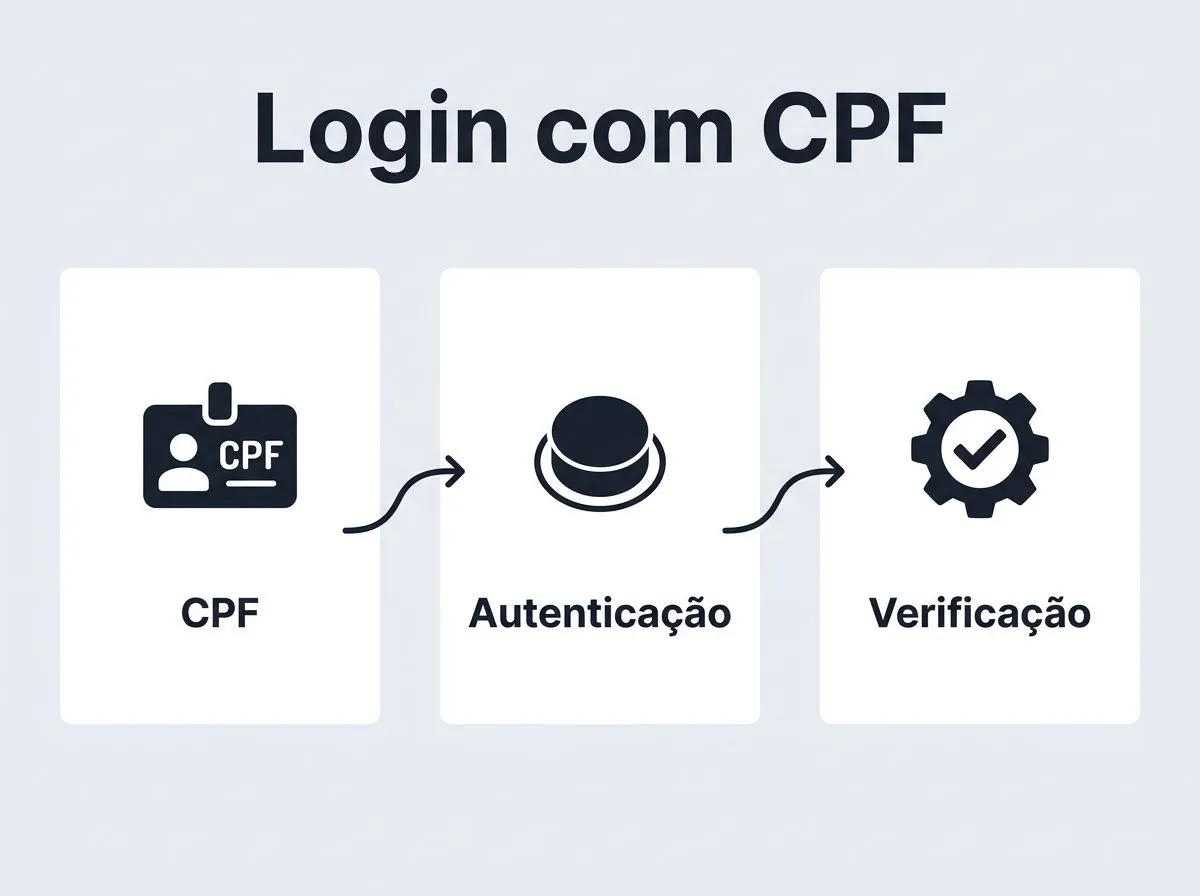
- Informe o CPF na tela inicial e avance. Esse é o ponto de partida do Gov.br, porque a conta gira em torno do seu CPF e não de nome de usuário inventado.
- Siga o fluxo de autenticação que o aplicativo mostrar. Se a conta já existir, ele pede a entrada com a Senha Gov.br ou com validação adicional; se não existir, ele direciona para o cadastro.
- Responda às validações solicitadas, que podem incluir confirmação de dados pessoais, reconhecimento facial ou validação por banco parceiro. O app usa essas checagens para ligar o CPF à pessoa certa.
- Conclua a confirmação extra quando ela aparecer. Em alguns acessos, o Gov.br pede mais de uma etapa, especialmente quando o serviço exige nível mais alto de confiança.
- Diferencie recuperar acesso de criar conta. Recuperar serve para quem já tinha conta e esqueceu a senha; criar conta é o primeiro registro do CPF no sistema.
Na prática, o ponto de atenção é não tratar o CPF como se ele bastasse sozinho. Ele identifica a conta, mas não libera tudo por conta própria. Se o app pedir uma verificação extra, isso normalmente indica que o serviço consultado exige mais confiança antes de mostrar dados ou autorizar uma ação.
Quando houver opção de entrada por banco parceiro, siga só os canais reconhecidos pelo próprio app. Em alguns acessos, o próprio Gov.br pode exibir validação por bancos parceiros, mas o que vale é o que o aplicativo mostra no momento do login. Se a opção não estiver disponível para o seu caso, use outro método oficial de validação.
Como localizar documentos digitais e serviços dentro do app Gov.br
Os documentos e serviços ficam concentrados na área principal do aplicativo, e o caminho certo é começar pela tela inicial, olhar os atalhos e abrir o item que o próprio Gov.br mostra como disponível para o seu CPF. Em muitos casos, o app não armazena o documento como um arquivo solto, ele só exibe a consulta segura ao dado vinculado à sua conta. Isso muda a lógica de uso: você não precisa vasculhar pastas, precisa identificar qual atalho leva ao serviço certo.
Depois do login, examine a tela inicial com calma. Normalmente aparecem cartões, botões ou atalhos para serviços, e é nesses pontos que você encontra consultas ligadas ao CPF, documentos digitais e autorizações. Se um item abrir uma página externa, isso não quer dizer erro, quer dizer que o Gov.br está encaminhando você para outro serviço do governo, ainda dentro do fluxo oficial.
Outra diferença importante é entre documento salvo e serviço online. Documento salvo costuma aparecer pronto para visualização, com os dados já carregados; serviço online pode pedir confirmação, código de acesso ou nova autenticação antes de mostrar a informação. Se você tocou em um atalho e caiu em outra tela de login, isso não é necessariamente falha, é o serviço pedindo permissão de novo.
O erro mais comum de quem começa é procurar o documento como se ele fosse um arquivo do celular. No Gov.br, o documento normalmente está ligado à sua conta e ao serviço correspondente. Então, se você não achou de primeira, revise a tela inicial, veja se há menu lateral ou área de serviços e procure o nome exato da funcionalidade, não um arquivo genérico.
Quais níveis de acesso o Gov.br exige e como subir de bronze para prata ou ouro
| Serviço ou ação | Nível exigido | Como confirmar no app | Como elevar o nível |
|---|---|---|---|
| Acesso a consultas simples e serviços básicos | Nível Bronze | O app mostra o nível da conta na área de perfil ou na página inicial da conta | Validar dados adicionais quando o sistema oferecer uma opção oficial |
| Serviços que pedem maior confiança, como consultas com mais dados ou autorizações sensíveis | Nível Prata | Verifique o selo ou indicação do nível dentro do app antes de tentar o serviço | Usar validação por banco parceiro, biometria ou confirmação de dados |
| Operações que exigem maior segurança, assinatura digital ou acesso ampliado | Nível Ouro | Confira o nível da conta e a mensagem do serviço antes de continuar | Fazer reconhecimento facial e cumprir a etapa de segurança solicitada pelo app |
Os níveis Bronze, Prata e Ouro existem para separar o que o sistema libera com confiança básica do que só abre depois de uma validação mais forte. Bronze costuma bastar para funções simples, como consultar informações básicas do cadastro. Prata e Ouro entram quando o serviço quer reduzir risco, confirmar identidade com mais precisão ou permitir ações mais sensíveis.
Na prática, isso explica por que uma conta entra em um serviço e falha em outro. Não é necessariamente problema do celular, da internet ou da senha. Muitas vezes, o que falta é o nível exigido para aquela operação. O próprio app costuma mostrar essa exigência antes de concluir o acesso, então vale olhar essa indicação antes de repetir a tentativa várias vezes.
Como resolver erros comuns de login, senha, CPF e autenticação
- Se a senha estiver errada ou esquecida, use o fluxo oficial de recuperação dentro do app. Não tente adivinhar várias vezes seguidas, porque isso pode aumentar o bloqueio temporário.
- Se a autenticação em dois fatores falhar, confira se o código chegou no dispositivo correto e se a hora do celular está automática. Código expirado ou aparelho fora de sincronização costuma derrubar a tentativa.
- Se o sistema disser que o CPF não foi reconhecido, revise a digitação e compare com os dados do cadastro. Divergência entre nome, data de nascimento e CPF pode travar a conta.
- Se o app ficar preso, atualize o Gov.br na loja oficial, confira a conexão com a internet e tente de novo em rede estável. Queda de internet no meio da validação costuma parecer erro de cadastro, mas não é.
- Se a conta pedir nova confirmação e você não conseguir avançar, pare e veja qual etapa falhou. Repetir sem olhar a mensagem só empilha tentativas iguais e não corrige o problema.
Quando o acesso falha, o melhor diagnóstico começa pela mensagem exata da tela. Se o erro aponta senha, trate a senha. Se aponta CPF, revise o cadastro. Se aponta autenticação, procure a etapa que não foi concluída, em vez de reinstalar o app sem motivo. Reinstalar ajuda em falha de instalação; não corrige dado errado nem conta incompleta.
Se você usa autenticação em dois fatores, deixe o dispositivo de confirmação por perto e com internet estável. Esse passo protege a conta, mas também acrescenta uma etapa que o usuário precisa concluir no tempo certo. Quando o código expira, o caminho correto é pedir outro, não insistir com o mesmo.
Como usar o Gov.br com segurança no celular sem perder o acesso
Use sempre o app oficial, ative biometria quando o seu celular oferecer esse recurso e nunca compartilhe a Senha Gov.br por mensagem, ligação ou foto de tela. O maior risco aqui não é técnico, é golpe simples. Quem pede sua senha fora do aplicativo já está fora do fluxo legítimo.
Se você troca de aparelho, mantenha o CPF, a senha e as opções de recuperação atualizadas, porque o novo celular não herda a confiança do antigo. Também vale revisar, dentro do próprio Gov.br, se o nível da conta continua adequado para os serviços que você usa com frequência. Quando isso fica desatualizado, o problema aparece só na hora de acessar o documento, que é exatamente quando ninguém quer parar para resolver cadastro.
A decisão prática é esta: instale o Gov.br nas lojas oficiais, entre com CPF, valide a identidade pelo caminho que o app pedir e confira o nível da conta antes de tentar acessar documentos ou serviços. Se algo falhar, leia a mensagem, ajuste o ponto exato do erro e só então repita. Esse método economiza tempo e evita que você trate um bloqueio de segurança como se fosse defeito do celular.
Perguntas frequentes
Como recuperar a senha da conta Gov.br?
Use a opção de recuperar acesso na tela de login e siga o fluxo de validação com o CPF e o método de confirmação disponível na sua conta. Se a conta já tiver validação por banco parceiro, biometria ou outro recurso oficial, o app pode pedir esse caminho antes de liberar uma nova senha. O ponto principal é não insistir com tentativas repetidas, porque isso pode travar o acesso por segurança.
O app Gov.br funciona sem internet?
Não para autenticar ou carregar serviços. Sem conexão, o app pode até abrir, mas as validações, consultas e confirmações dependem de internet estável. Se a tela travar ou parecer erro de login, vale primeiro checar a conexão antes de reiniciar o cadastro ou reinstalar o app.
Posso usar o mesmo login do Gov.br em mais de um celular?
Sim, desde que a conta esteja ativa e você consiga validar o acesso no novo aparelho. O sistema pode pedir confirmação extra por segurança, e isso é normal, principalmente quando há mudança de dispositivo. O novo celular não herda automaticamente a confiança do antigo, então você precisa passar pela autenticação novamente.
O que fazer se o app pedir autenticação e eu não conseguir concluir?
Tente outro método de confirmação disponível na conta, revise o telefone com acesso ativo e verifique se o app está atualizado. Se a mensagem indicar falha em uma etapa específica, corrija exatamente aquele ponto, como código expirado, aparelho sem sincronização ou validação pendente. Repetir o mesmo fluxo sem ajustar o erro raramente resolve.