
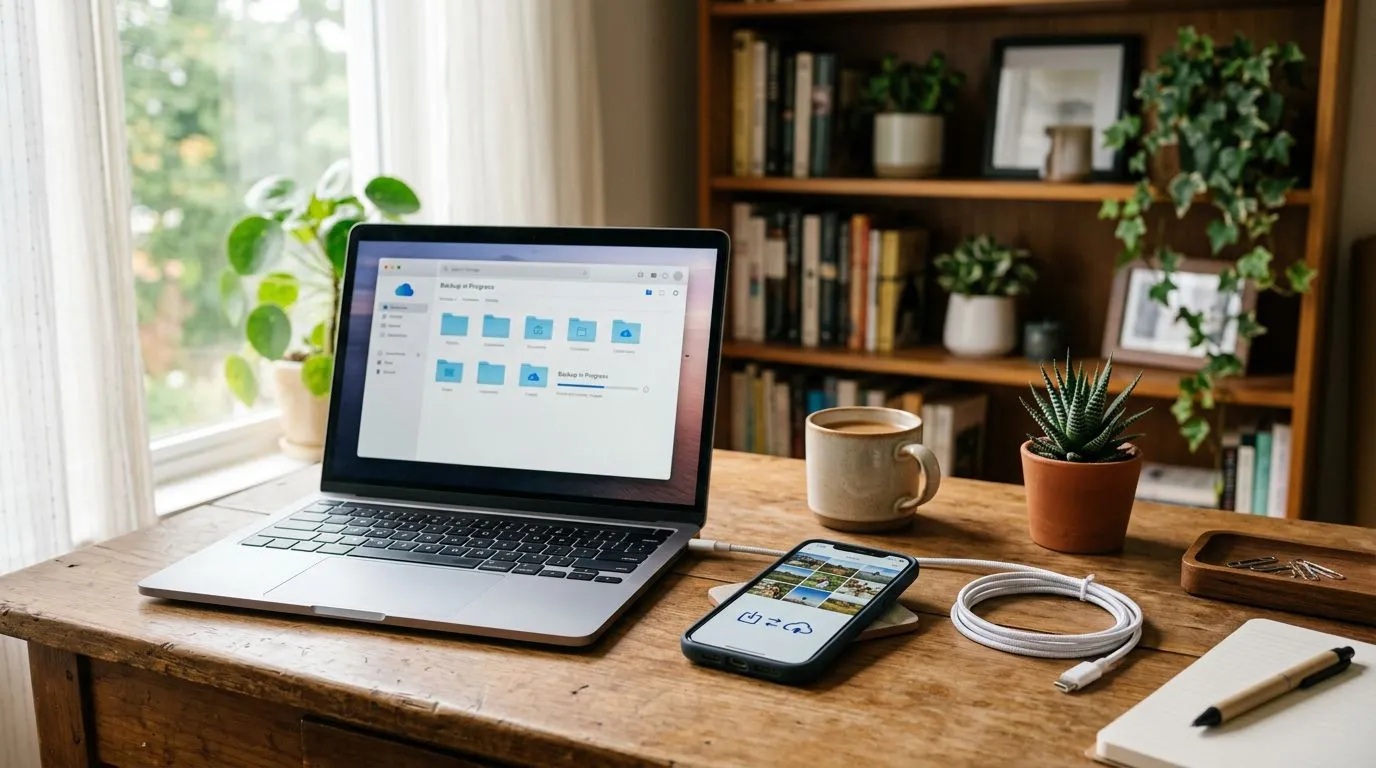
Como Salvar Suas Fotos na Nuvem e Nunca Mais Perder Seus Arquivos
Como salvar suas fotos na nuvem sem perder arquivos? Ative o backup automático no serviço certo, confirme se a conta está correta e veja se a sincronização realmente começou. Este guia vale para Android, iPhone, Windows e macOS; não entra em edição de fotos nem em recuperação de arquivos apagados por acidente.
Principais conclusões
- Ative o backup em 1 conta correta antes de enviar qualquer foto, porque a sincronização pode ir para o perfil errado.
- No celular, verifique 3 pontos que mais travam o envio: conexão, economia de bateria e espaço livre.
- Se você usa Android, Google Fotos tende a ser o caminho mais prático; no iPhone, iCloud Fotos costuma encaixar melhor.
- Quando a nuvem estiver cheia, o backup para no meio e as fotos novas ficam presas na fila.
- Uma cópia extra em outro serviço, como OneDrive ou Dropbox, reduz o risco de perder a única versão dos arquivos.
Como ativar o backup automático de fotos no celular e no computador
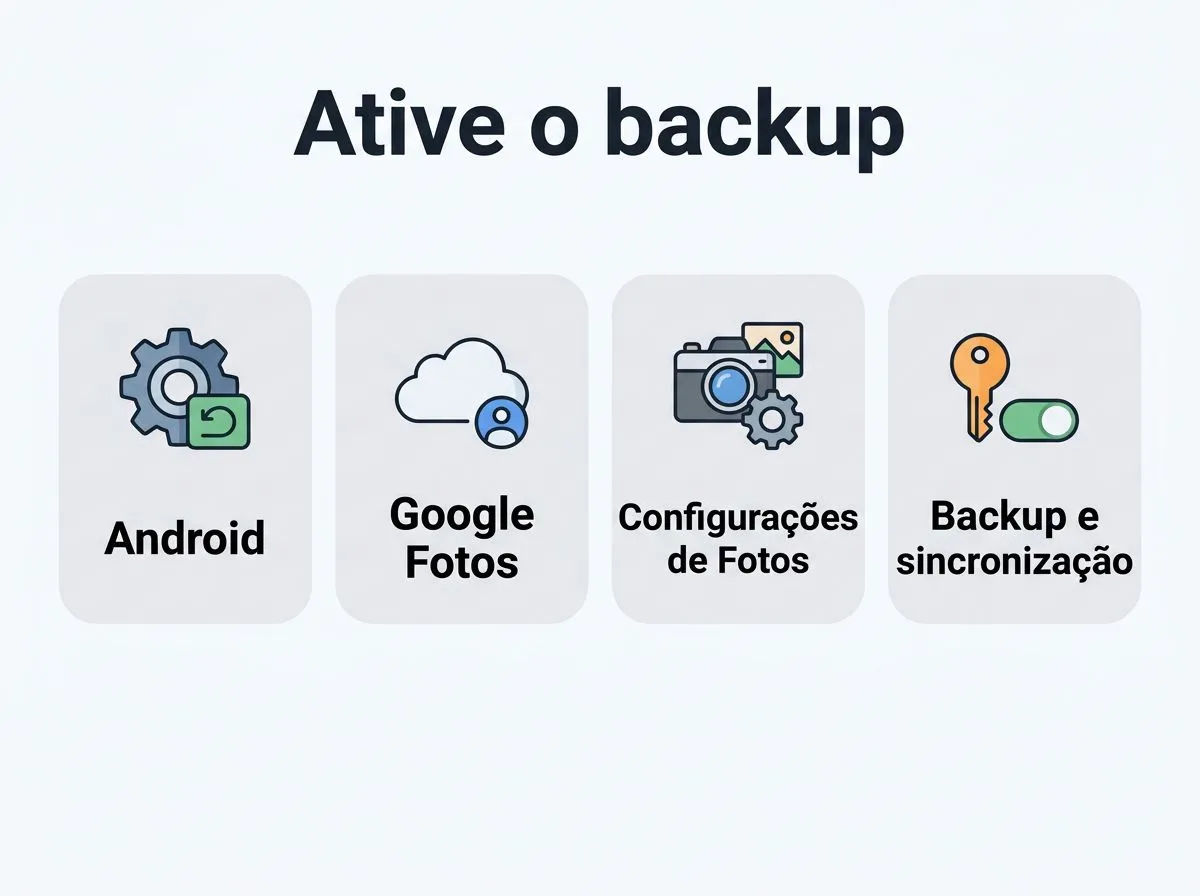
- Android: abra o app Google Fotos, toque na sua foto de perfil, confirme a conta Google correta e entre em Configurações de Fotos, Backup e sincronização. Ative a chave e, se quiser controlar consumo de internet, ajuste se o envio pode usar dados móveis além do Wi-Fi.
- iPhone: vá em Ajustes, toque em Fotos e ative Fotos em iCloud. Em seguida, confira se o aparelho está conectado ao Apple ID certo, porque a biblioteca sobe para a conta que estiver logada no sistema.
- Windows: instale e abra o OneDrive para Windows, entre com a conta certa e escolha quais pastas entram na sincronização. Se a sua ideia for guardar só imagens, inclua a pasta Imagens ou a pasta onde você realmente salva as fotos.
- macOS: abra o app Fotos, vá em Fotos > Ajustes e, na aba iCloud, ative Fotos em iCloud com o Apple ID correto. No Mac, a biblioteca do app Fotos é o ponto principal de envio; fotos fora dela não entram sozinhas.
- Confirme o envio olhando o estado da sincronização no próprio app. Procure mensagens como "backup em andamento" "sincronizando" ou um ícone de nuvem com seta, e faça um teste enviando uma foto nova para ver se ela aparece em outro aparelho depois de alguns minutos.
Qual serviço escolher para guardar fotos na nuvem: Google Fotos, iCloud Fotos, OneDrive ou Dropbox
| Serviço | Integração | Original ou cópia | Armazenamento | Melhor uso |
|---|---|---|---|---|
| Google Fotos | Muito forte no Android e acessível no navegador | Guarda a foto enviada na conta Google e pode organizar por álbum, busca e pessoas | Consome o espaço da conta Google | Quem quer busca boa, organização automática e uso simples no celular |
| iCloud Fotos | Integração nativa com iPhone, iPad e Mac | Mantém a biblioteca sincronizada entre aparelhos Apple | Usa o espaço do iCloud | Quem vive no ecossistema Apple e quer sincronização transparente |
| OneDrive | Integra bem com Windows e com o app móvel | Sincroniza arquivos e pode incluir pastas de fotos | Usa o espaço da conta Microsoft | Quem quer juntar documentos e imagens no mesmo lugar |
| Dropbox | Funciona em vários sistemas e é fácil para compartilhar | Atua como pasta de sincronização, mais do que como galeria | Usa o espaço da conta Dropbox | Quem quer uma segunda cópia ou uma pasta compartilhada para imagens |
Se você usa Android, o Google Fotos costuma ser a opção mais prática, porque a busca pelo conteúdo da imagem e a organização automática facilitam bastante o dia a dia. No iPhone ou no Mac, o iCloud Fotos costuma encaixar melhor, já que a biblioteca acompanha o que você já usa no app Fotos. No Windows, o OneDrive para Windows faz mais sentido, principalmente quando você quer fotos e outros arquivos na mesma conta.
O Dropbox faz sentido quando você quer uma cópia extra ou uma pasta simples para compartilhar imagens com outras pessoas. Ele não substitui tão bem uma galeria completa quanto Google Fotos ou iCloud Fotos, mas resolve bem para backup adicional e para quem já organiza tudo por pastas.
Como identificar e corrigir falhas de sincronização de fotos
- Confirme a conta usada no celular ou no computador. Parece básico, mas é a falha mais comum: a foto sobe para uma conta diferente da que você costuma abrir depois.
- Verifique a conexão e as restrições do aparelho. Wi-Fi instável, economia de bateria, economia de dados e bloqueio de atividade em segundo plano costumam pausar envios sem avisar de forma clara.
- Chegue ao espaço livre. Se a conta da nuvem ou o armazenamento do aparelho estiver cheio, o backup para no meio e as novas fotos ficam na fila.
- Confira permissões e pastas incluídas. O app precisa ter acesso às Fotos, à câmera e às pastas corretas no Windows ou no macOS para enviar tudo o que você espera.
- Procure sinais de travamento, como fila parada, fotos duplicadas, itens ausentes e mensagens de envio pausado. Se isso aparecer, feche e abra o app, aguarde a reconexão e teste com uma foto nova antes de mexer em várias configurações de uma vez.
Como funcionam armazenamento em nuvem, tamanho dos arquivos e compressão das imagens
A foto original é o arquivo que sai da câmera, com a resolução e os dados completos que foram capturados. Quando o serviço oferece versão otimizada ou comprimida, ele reduz o tamanho do arquivo para economizar armazenamento, mas a imagem pode perder detalhe se você ampliar demais ou editar com frequência.
Na prática, quanto maior a resolução e mais pesado o arquivo, mais espaço ele consome, principalmente em fotos feitas com smartphones recentes. O formato também pesa, porque arquivos de câmera em alta qualidade ocupam mais do que imagens já exportadas para uso simples. Se você quer preservar a qualidade, mantenha a cópia original no serviço que faz isso de forma nativa, como Google Fotos ou iCloud Fotos, e não dependa só da versão compartilhada por mensageiro.
Pastas, álbuns e bibliotecas não são a mesma coisa. Álbuns servem para organizar a visualização, mas nem sempre significam outra cópia física; já a biblioteca é o conjunto real que o app sincroniza. O erro clássico é apagar uma foto da biblioteca achando que removeu só o álbum, quando, na verdade, a exclusão pode ser replicada na conta sincronizada.
Para conferir o espaço usado, abra a área de armazenamento da própria conta, dentro do Google Fotos, iCloud, OneDrive ou Dropbox.
No Google Fotos, o aviso aparece na página de armazenamento da conta Google; no iCloud, em Ajustes no iPhone ou iPad, na seção do Apple ID e iCloud; no OneDrive e no Dropbox, na área de armazenamento da conta, no app ou no site.
É ali que você vê o consumo real, não na galeria do celular. Se o espaço estiver no limite, alguns serviços ainda pausam o envio antes de travar totalmente, então vale revisar o que já está salvo antes de continuar enviando fotos novas.
Como montar uma rotina de backup com cópia extra de fotos
- Defina uma revisão fixa do backup, como semanal ou mensal. O ponto não é vigiar o app todo dia, e sim descobrir cedo quando a sincronização travou.
- Mantenha uma segunda cópia em outro lugar, de preferência em um computador ou em outro serviço. Uma única nuvem falha, enche ou muda de política; a cópia extra reduz esse risco.
- Separe fotos recentes, importantes e antigas. As recentes precisam de conferência rápida, as importantes merecem cópia dupla e as antigas podem ficar arquivadas sem ocupar a tela principal.
- Teste a restauração. Baixe uma imagem salva na nuvem de volta para o aparelho ou para o computador e veja se ela abre sem erro. Se o teste falhar, o problema não é teoria, é backup quebrado.
- Use uma rotina simples. Tire a foto, deixe o envio automático trabalhar e faça uma checagem periódica. Quanto menos passos manuais você criar, menor a chance de abandonar o processo no meio do caminho.
Guardar fotos na nuvem funciona melhor quando você combina automatização com conferência. O serviço certo ajuda bastante, mas não substitui a checagem do espaço, da conta e da sincronização. Se você usa vários aparelhos, o ganho aparece justamente quando tudo entra no mesmo fluxo, sem depender de lembrar de copiar arquivo por arquivo.
Agora a decisão prática é esta: escolha um serviço principal, defina uma cópia extra e separe o que precisa ficar acessível no celular do que pode ficar arquivado.
Se você usa Apple, o iCloud Fotos tende a ser o centro da rotina; se usa Android, o Google Fotos costuma simplificar o dia a dia; se seu foco é um computador com Windows, o OneDrive encaixa melhor.
A segunda cópia pode ficar no computador local, em outro serviço ou em um disco externo: o computador local é bom para acesso rápido, outro serviço ajuda se você quiser redundância fora do ecossistema principal, e o disco externo funciona bem para arquivar sem depender da internet. O resto é disciplina de conferência, não mágica.
Perguntas frequentes
Posso salvar fotos na nuvem sem usar Wi-Fi?
Sim, mas isso pode gastar dados móveis e bateria. No Google Fotos, por exemplo, você pode liberar o envio por rede móvel quando precisar e deixar o envio mais pesado para o Wi-Fi. O ideal é usar essa opção só em casos pontuais, porque a fila de fotos pode crescer rápido fora da rede sem fio.
As fotos apagadas do celular somem da nuvem também?
Na maioria dos serviços com sincronização, sim, porque a exclusão costuma ser espelhada na biblioteca. Isso significa que apagar no aparelho pode apagar também na conta sincronizada, especialmente em Google Fotos e iCloud Fotos. Para evitar surpresa, confirme se você está removendo só a cópia local ou a foto inteira da biblioteca.
Dá para salvar fotos de mais de um celular na mesma conta?
Dá, e isso funciona bem quando você quer juntar tudo numa única biblioteca. O ponto crítico é usar a conta certa em cada aparelho, porque uma foto enviada com outro login vai parar em outro espaço. Se preferir organizar melhor, escolha uma conta principal e veja se faz sentido manter tudo junto ou separar por biblioteca.
Como saber se a foto foi enviada em resolução original?
Confira a configuração de upload no app e veja se ele está preservando a versão original, como acontece em Fotos em iCloud e em alguns fluxos do Google Fotos. Depois, abra os detalhes do arquivo na nuvem, quando o serviço mostrar tamanho, resolução ou indicação de original. Se esses dados não aparecerem, o app pode estar mostrando só a versão otimizada.