
Como Saber Se Tem Alguém Usando Seu Wi-Fi e Como Bloquear
Muita gente só desconfia de Wi-Fi invadido quando a internet cai, mas o sinal mais útil costuma ser bem menos óbvio: dispositivos desconhecidos na lista, consumo fora de hora e quedas sem explicação. Para confirmar, abra a lista de conectados no roteador, compare IP, MAC address e nome do aparelho, e depois corte o acesso com troca de senha e ajustes de segurança.
Principais conclusões
- Troque a senha do Wi-Fi depois de bloquear o acesso, porque isso derruba todos os dispositivos e impede retorno com a senha antiga.
- Procure sinais como lentidão em horários vazios, quedas e aparelhos desconhecidos na lista do roteador antes de concluir que há invasão.
- Compare nome, IP e MAC address de cada cliente, porque o nome sozinho pode enganar e até mudar após reinícios.
- Desative o WPS e use WPA2 ou WPA3, escolhendo WPA3 só se seus aparelhos também forem compatíveis.
- Se a lentidão acontece só em um cômodo, investigue cobertura e interferência antes de culpar roubo de Wi-Fi.
Como identificar sinais de que há alguém usando seu Wi-Fi
- Velocidade pior do que o normal em horários específicos, principalmente quando ninguém da casa está usando algo pesado
- Luzes de atividade do roteador piscando sem motivo aparente, mesmo com poucos aparelhos em uso
- Dispositivos que você não reconhece aparecendo na lista do celular, do app do provedor ou do painel da rede
- Quedas de conexão, travamentos em chamadas e streaming ruim sem explicação óbvia, como falta de energia ou instabilidade geral da operadora
Esse conjunto de sinais não prova invasão sozinho, claro, mas já aponta na direção certa. Se a lentidão aparece quando a casa está vazia e surge um cliente desconhecido no painel, a chance de uso indevido sobe bastante. Agora, se o problema acontece sempre no mesmo cômodo, o mais provável é cobertura ruim, interferência ou distância do roteador.
Como ver todos os dispositivos conectados no painel do roteador
Você descobre quem está na sua rede entrando no roteador e abrindo a área de clientes conectados, a lista DHCP, o mapa da rede ou algo com nome parecido. O endereço de acesso costuma ser 192.168.0.1, 192.168.1.1 ou outro gateway padrão indicado na etiqueta do aparelho, e o login administrativo pode estar no adesivo ou ter sido alterado por quem configurou a internet.
- Descobrir o endereço de acesso do roteador, como 192.168.0.1 ou 192.168.1.1, olhando a etiqueta do aparelho ou o gateway padrão da rede
- Fazer login com o usuário e a senha administrativos, que podem estar na etiqueta ou ter sido alterados por quem configurou a internet
- Abrir a área de dispositivos, clientes DHCP, mapa da rede ou lista de conexões, nomes que variam conforme a marca
- Conferir nome do dispositivo, endereço IP e endereço MAC para separar o que é seu do que parece estranho
- Anotar os aparelhos desconhecidos para confirmar depois, sem bloquear às cegas um celular, TV ou repetidor legítimo
Nessa tela, o nome sozinho engana fácil. O nome do dispositivo pode vir genérico, como Android, iPhone ou Smart TV, e o mesmo aparelho pode aparecer de outro jeito depois de reiniciar. O MAC address ajuda mais porque identifica a placa de rede, e o IP mostra o endereço atual daquele cliente dentro da sua rede local.
Como reconhecer o que é seu antes de bloquear
Compare cada item da lista com o que existe em casa, celular, notebook, TV, videogame, impressora, câmera, repetidor, caixa de som, lâmpada inteligente e aparelhos de automação. Em muitos roteadores, o cliente aparece com o nome dado pelo sistema, o que confunde sem esforço. Se ficar na dúvida, desligue um aparelho por vez e veja qual linha some do painel.
Como bloquear um dispositivo específico e reforçar a segurança da rede
Bloquear um intruso começa pela função de pausa, blacklist ou bloqueio de cliente, se o modelo oferecer isso, mas a medida mais confiável vem logo depois, trocar a senha do Wi-Fi. Só o bloqueio por dispositivo pode falhar se a pessoa descobrir a senha de novo; ao mudar a senha, você derruba todo mundo e obriga a reconexão manual.
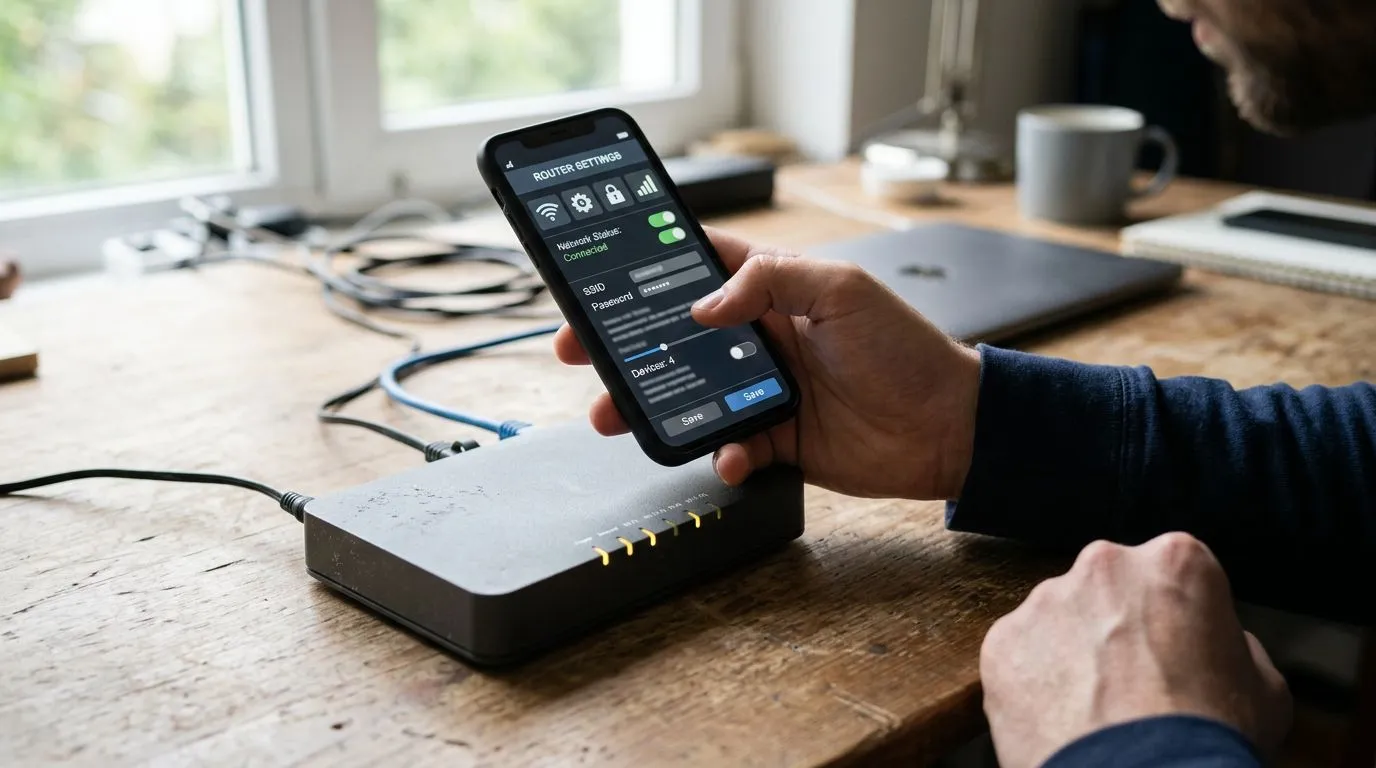
- Usar a função de bloqueio, blacklist ou pausa do dispositivo no roteador, se o modelo oferecer esse recurso
- Trocar a senha do Wi-Fi depois do bloqueio, porque isso derruba os aparelhos que já tinham acesso
- Alterar o modo de segurança para WPA2 ou WPA3, escolhendo WPA3 quando houver suporte nos aparelhos e no roteador
- Desativar o WPS, que facilita conexão por botão ou PIN e costuma ser uma brecha desnecessária
- Revisar a senha do painel administrativo e trocar o login padrão, para que ninguém volte por dentro das configurações
A ordem importa, sim. Primeiro você corta o acesso atual, depois fecha a porta de entrada para impedir o retorno. Se trocar só o nome da rede e mantiver a mesma senha fraca, o problema tende a voltar. Se houver WPA3, melhor, mas não force esse modo se algum aparelho antigo perder conexão, porque vários modelos mais velhos ainda dependem de WPA2.
O que muda entre marcas e apps do fabricante
Em roteadores TP-Link, o app TP-Link Tether costuma mostrar a lista de clientes e as opções de bloqueio. Em ecossistemas Google, o Google Home exibe os dispositivos da rede Google Nest WiFi com controles mais simples, enquanto ASUS Router, Keenetic e Xiaomi Router normalmente levam o usuário a telas próprias de clientes, segurança e Wi-Fi convidado. O nome muda, a lógica é a mesma, localizar o cliente, confirmar o aparelho e remover o acesso.
Quais configurações reduzem o risco de invasão no dia a dia
A melhor defesa é juntar senha forte, criptografia atual e menos exposição desnecessária. Isso não elimina risco, mas aumenta bastante o trabalho de quem tenta entrar por tentativa e erro ou reaproveitando uma senha vazada de outro serviço.
- Usar uma senha forte e exclusiva para o Wi-Fi, diferente de senhas de e-mail, banco ou redes sociais
- Manter WPA3 como padrão quando disponível, ou WPA2 bem configurado como base segura
- Criar rede de convidados para visitas, TVs de aluguel, assistentes de voz e outros dispositivos temporários
- Atualizar o firmware do roteador quando houver versão estável, porque correções de segurança costumam vir nesses pacotes
- Separar a rede principal da rede temporária, para reduzir o alcance caso alguém descubra a senha de visitantes
A rede de convidados é útil porque separa aparelhos que você não quer misturados ao notebook de trabalho ou aos arquivos da casa. Já o firmware atualizado corrige falhas no próprio roteador, que é o alvo mais valioso da rede. Se o fabricante não oferece atualização automática, entre no painel de tempos em tempos e confira manualmente.
Quando o problema não é roubo de Wi-Fi, e sim falha de configuração ou sinal
Nem toda lentidão significa intruso. Às vezes o problema está no 2.4 GHz congestionado, na distância até o roteador, em obstáculos físicos ou em um aparelho legítimo fazendo backup e download ao mesmo tempo. A tabela abaixo ajuda a separar o sintoma da causa provável sem chute.
| Sintoma | Causa provável | Como confirmar | Ação recomendada |
|---|---|---|---|
| Velocidade cai só em pontos específicos da casa | Sinal fraco, interferência ou distância do roteador | Testar perto do roteador e comparar com outro cômodo | Reposicionar o roteador, mudar canal ou usar repetidor/mesh se necessário |
| Aparecem poucos dispositivos, mas a internet está lenta | Excesso de aparelhos legítimos consumindo banda | Verificar streaming, backups e downloads em segundo plano | Pausar tarefas pesadas e agendar atualizações |
| Um aparelho desconhecido aparece na lista | Possível acesso não autorizado | Conferir MAC, nome do dispositivo e horário de conexão | Bloquear o dispositivo e trocar a senha do Wi-Fi |
| A rede cai depois de mexer nas configurações | Erro de senha, modo de segurança incompatível ou WPS ativo | Revisar as últimas alterações no painel | Restaurar um ajuste por vez e testar a conexão |
Se o teste perto do roteador melhora muito a conexão, o problema é cobertura, não invasão. Se a lista de clientes mostra um aparelho estranho junto com horários de uso incompatíveis, aí vale tratar como acesso indevido. E, se a falha começou logo depois de mexer em WPA2, WPA3 ou WPS, a causa provavelmente está na configuração, não em um invasor.
Como organizar a rede para não passar pelo mesmo problema de novo
Depois de bloquear e trocar a senha, vale fazer uma limpeza rápida na rede. Renomeie o SSID se ele denunciar marca, modelo ou informação demais, mantenha os dispositivos mais importantes no Wi-Fi principal e deixe convidados, equipamentos de teste e itens temporários em uma rede separada quando o roteador permitir.
Também ajuda anotar os aparelhos legítimos uma vez, com nome, MAC address e faixa usada, seja 2.4 GHz ou 5 GHz. Assim, na próxima checagem, você sabe em segundos o que é novo. Para casa pequena ou escritório, esse hábito resolve boa parte da dúvida antes de qualquer medida mais pesada.
Se o seu roteador for da TP-Link, Google, ASUS, Keenetic ou Xiaomi, procure sempre a área de clientes conectados, segurança sem fio e rede de convidados. O caminho exato muda, mas o objetivo é o mesmo, ver quem está dentro, expulsar quem não deveria estar e fechar as portas mais óbvias.
A decisão prática é simples: encontre a lista de clientes, confirme cada IP e MAC address conhecido, bloqueie o que for estranho e troque a senha do Wi-Fi na sequência. Depois, deixe WPA2 ou WPA3 ativos, desative o WPS e mantenha o firmware atualizado. Fazendo isso uma vez com atenção, você reduz bastante a chance de o mesmo problema voltar em silêncio.
Perguntas frequentes
Como descobrir o endereço IP do roteador para entrar nas configurações?
Olhe o gateway padrão da rede no celular ou no computador, porque ele normalmente é o endereço de acesso ao roteador. Em muitos modelos, esse IP aparece como 192.168.0.1 ou 192.168.1.1, mas a etiqueta do aparelho também pode mostrar o valor correto. Se alguém já alterou o acesso administrativo, o endereço continua sendo esse, mas o login pode ter mudado.
Mudar a senha do Wi-Fi derruba todos os aparelhos conectados?
Sim. Ao trocar a senha, todos os dispositivos que já estavam conectados perdem o acesso e precisam digitar a nova senha de novo. No artigo, isso é justamente a etapa mais confiável depois de bloquear um aparelho estranho, porque fecha a porta para quem já descobriu a senha antiga.
Posso bloquear um celular pelo nome do aparelho?
Às vezes, mas não é o ideal. O nome pode aparecer genérico, mudar depois de reiniciar ou até repetir o de outro equipamento, então o mais seguro é confirmar o endereço MAC e o IP antes de bloquear. Se ficar em dúvida, desligue os aparelhos da casa um por vez e veja qual some da lista.
WPA2 ainda é seguro ou preciso usar WPA3?
WPA3 é a opção mais forte quando o roteador e os aparelhos suportam. Se algum dispositivo antigo não for compatível, WPA2 continua sendo uma base segura, desde que você use senha longa e desative o WPS. O ponto principal é não manter um modo mais fraco só por comodidade, porque isso aumenta a chance de acesso indevido.