
Como Liberar Espaço na Memória do Celular Sem Apagar Suas Fotos
A ideia de que só fotos ocupam espaço engana bastante: em muitos celulares, vídeos, arquivos do WhatsApp, cache de aplicativos e downloads antigos pesam tanto quanto a galeria. Se a meta é liberar espaço na memória do celular sem apagar suas fotos, o melhor caminho é limpar arquivos temporários, revisar os arquivos grandes e usar com cuidado as ferramentas nativas do Android e do iPhone.
Principais conclusões
- O diagnóstico certo começa em 1 menu: em Android, Configurações > Armazenamento; no iPhone, Ajustes > Geral > Armazenamento do iPhone.
- Limpar cache costuma ser seguro, mas tocar em “limpar dados” pode apagar login, preferências e conteúdo baixado no app.
- No iPhone, a opção mais segura para apps pouco usados é descarregar o app, porque ela libera espaço sem excluir documentos e dados.
- Vídeos, downloads antigos e arquivos do WhatsApp costumam pesar mais do que a galeria, então vale revisar essas pastas antes de apagar fotos.
- Para evitar novo aperto, faça uma checagem mensal do armazenamento e limpe primeiro mídias, anexos e arquivos duplicados.
O que está ocupando o armazenamento do celular
Fotos e vídeos dividem espaço com aplicativos, cache, downloads e mídias recebidas por mensagem. Quando o armazenamento enche, o erro mais comum é sair apagando coisas ao acaso, mas o jeito mais eficiente é descobrir primeiro o que cresceu mais e o que dá para remover sem risco para o conteúdo pessoal.
Mensageiros como WhatsApp e Telegram costumam acumular muita mídia, sobretudo em grupos, correntes e arquivos encaminhados várias vezes. O celular também guarda arquivos temporários para abrir tudo mais rápido, só que isso não é a mesma coisa que fotos ou documentos salvos.
Cache é um depósito temporário, não a biblioteca principal do aparelho. Já fotos, vídeos, PDFs baixados e anexos salvos continuam lá até você apagar manualmente, então o teste certo é olhar o painel de armazenamento do sistema antes de sair limpando qualquer coisa.
No Android, esse diagnóstico costuma aparecer em Configurações, depois Armazenamento. No iPhone, o caminho fica em Ajustes, depois Geral e Armazenamento do iPhone, onde o sistema mostra quais apps estão mais pesados e quanto espaço cada um ocupa.
Como limpar cache e arquivos temporários com segurança
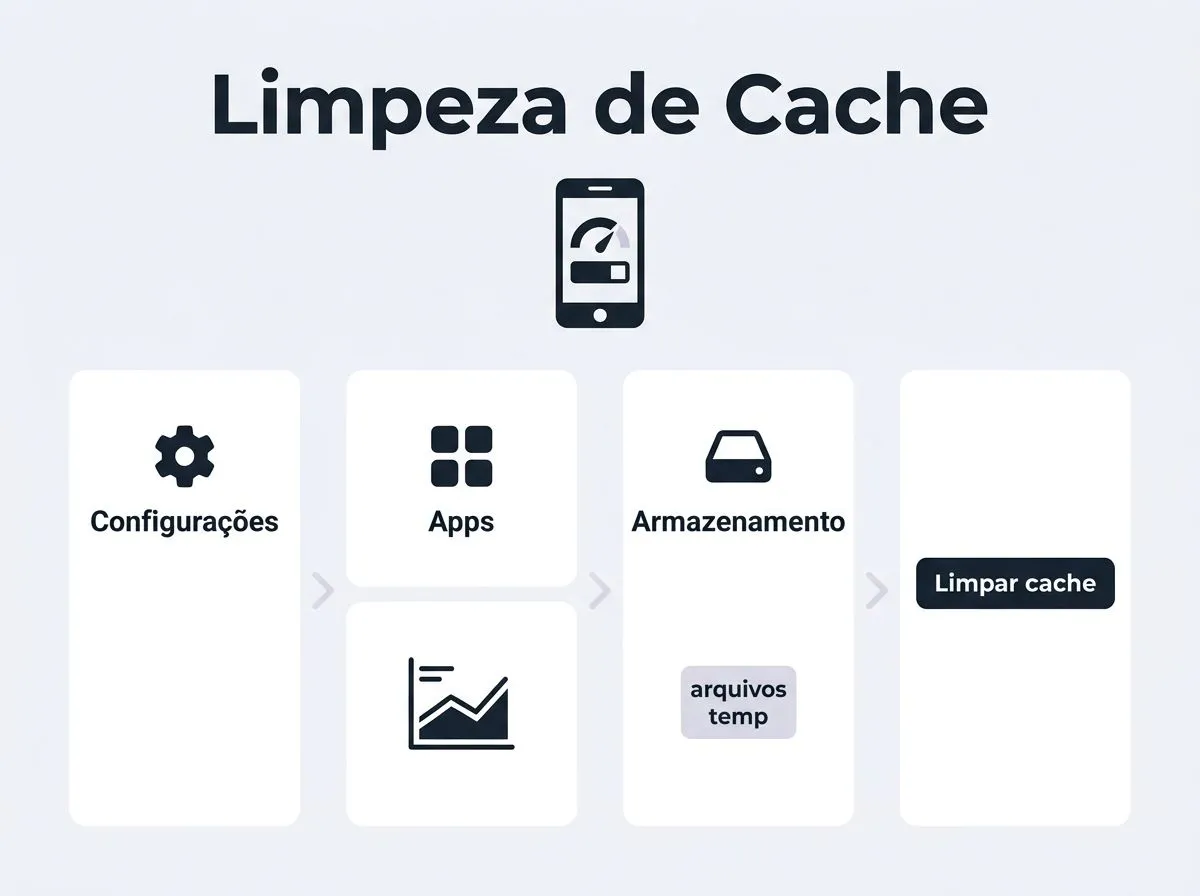
- No Android, abra Configurações, toque em Apps ou Aplicativos, escolha o app e entre em Armazenamento. Ali costuma aparecer a opção para limpar cache, e esse é o alvo certo quando você só quer remover arquivos temporários.
- Se a opção mostrar também limpar dados, pare ali. Limpar dados pode apagar login, preferências e conteúdo baixado dentro do app, então isso já não é limpeza leve, é reinício do aplicativo.
- No iPhone, a limpeza de cache não costuma aparecer como um botão único para todos os apps. O caminho mais seguro é ver em Ajustes, Geral, Armazenamento do iPhone, e usar a opção de descarregar app quando o sistema oferecer isso para liberar espaço sem apagar os documentos e dados do app.
- Se o app for navegador, mensageiro ou streaming, revise primeiro o que ele guarda offline. Nessas categorias, o cache costuma crescer rápido, mas downloads salvos e mídias baixadas exigem decisão manual antes de remover.
- Depois da limpeza, abra o app e confirme se ele carrega normalmente. Se pedir novo login, isso é sinal de que você limpou mais do que cache; se apenas demorar um pouco na primeira abertura, o comportamento é esperado.
Como usar as ferramentas nativas de limpeza e armazenamento
| Sistema | Ferramenta nativa | O que faz | O que pode remover | Pede confirmação antes de apagar conteúdo pessoal? | Onde fica |
|---|---|---|---|---|---|
| Android | Gerenciador de Armazenamento do Android | Aponta arquivos grandes, itens antigos e sugestões de limpeza | Cache, arquivos baixados, mídias duplicadas e conteúdo já identificado pelo sistema | Sim, quando a ação envolve itens pessoais | Configurações, Armazenamento, ou a área de limpeza sugerida pelo sistema |
| Android | Google Files | Encontra arquivos pesados, duplicados e lixo de mídia | Downloads, arquivos grandes e sugestões de remoção segura | Sim, antes da exclusão | App Files, na seção Limpar |
| Android Samsung | Galeria do Samsung One UI | Ajuda a revisar mídia e lixeira da galeria | Fotos e vídeos já enviados para a lixeira, se o usuário confirmar | Sim | Galeria, menu e Lixeira |
| iPhone | Ajustes do iPhone | Mostra apps mais pesados e sugestões para liberar espaço | Apps pouco usados, anexos e conteúdo removível por app | Sim | Ajustes, Geral, Armazenamento do iPhone |
| iPhone | iCloud Fotos | Move parte da gestão de fotos para a nuvem quando ativado | Otimiza cópias locais, mantendo o original na nuvem | Sim, depende da configuração escolhida | Ajustes, Fotos, iCloud Fotos |
Essas ferramentas fazem diferença porque reduzem o risco de apagar algo por engano. No Android, o gerenciador de armazenamento ajuda a apagar arquivos temporários e sugerir itens grandes, enquanto no iPhone a tela de Armazenamento do iPhone destaca apps pesados, oferece descarregar apps e mostra o que pode continuar no aparelho.
No caso de fotos, a ferramenta nativa mais importante no iPhone é o iCloud Fotos, porque ele pode manter as imagens na nuvem e deixar no aparelho versões menores quando a opção de otimização está ativa.
No Android, o equivalente prático costuma ser o Google Fotos, que ajuda no backup e na revisão do que já foi enviado para a nuvem, mas ele é um serviço de backup e organização de mídia, não uma ferramenta de limpeza do sistema, e não apaga automaticamente as cópias locais do celular.
Como encontrar arquivos grandes, duplicados e desnecessários
- Ordene arquivos por tamanho no app de arquivos do aparelho. Vídeos longos, capturas de tela esquecidas, documentos em PDF e pacotes de instalação antigos aparecem rápido quando você filtra pelo maior volume.
- Revise a pasta de Downloads. Ela costuma guardar recibos, imagens recebidas, APKs no Android e arquivos que você abriu uma vez e nunca mais procurou.
- Abra o WhatsApp e veja o uso de armazenamento dentro do próprio app. Em muitos casos, há vídeos, áudios e imagens de grupos ocupando mais espaço do que a pessoa imagina.
- Cheque o Telegram, principalmente chats com mídia automática ativada. Se o app estiver baixando arquivos sem necessidade, o espaço some sem aviso
- Procure duplicados antes de apagar a foto principal. Muitos usuários salvam a mesma imagem em conversa, galeria e backup, então limpar sem revisar pode eliminar a única cópia local.
- Veja os apps mais pesados e avalie se algum deles pode ser removido ou trocado pela versão web. Se você usa um app raramente, ele pode ocupar mais do que deveria para o benefício que entrega.
- Use as sugestões de limpeza do sistema com calma. Elas ajudam, mas não substituem a leitura do nome do arquivo, da pasta e do app de origem.
Como manter o espaço livre por mais tempo
A melhor forma de não ficar apagando arquivos toda semana é criar uma rotina curta de revisão. Uma passada periódica em Downloads, WhatsApp, Telegram e nas pastas de vídeo já evita que o armazenamento volte a lotar sem você perceber, e vale antecipar a limpeza sempre que aparecer alerta de armazenamento baixo.
Se você participa de grupos muito ativos, desative o salvamento automático de mídia quando isso fizer sentido. Assim, você reduz o acúmulo de imagens e vídeos repetidos, principalmente em conversas que recebem encaminhamentos o tempo todo.
Antes de fazer uma limpeza mais pesada, mantenha o backup em nuvem atualizado. Assim, se algo sair do aparelho por engano, você consegue recuperar pela conta do Google, pelo iCloud ou pelo próprio serviço que já usa para salvar suas fotos.
Também vale pensar no volume de fotos e vídeos que você realmente precisa manter localmente. Quando a galeria já vive cheia, usar a nuvem de forma consistente costuma ser mais prático do que ficar alternando entre apagar e restaurar arquivos o tempo todo.
Se o celular está sempre no limite, comece pelo armazenamento do sistema, limpe o cache com critério, revise os arquivos grandes e mexa nas mídias de mensagens antes de tocar nas fotos. Esse caminho libera espaço sem transformar a limpeza em risco para lembranças, documentos ou arquivos que você ainda usa.
Perguntas frequentes
Limpar cache apaga fotos do celular?
Não. Limpar cache remove arquivos temporários do app, não a galeria, desde que você não toque em limpar dados nem apague a mídia original. No Android, isso costuma aparecer dentro de Configurações, em Apps ou Aplicativos, e Armazenamento, enquanto no iPhone a limpeza tende a ser feita de outro jeito, sem um botão único para todos os apps.
Apagar arquivos do WhatsApp apaga do backup também?
Só afeta o que está salvo no aparelho naquele momento. O backup pode continuar intacto ou não, dependendo de como ele foi configurado e de quando foi feita a última cópia. Então, antes de apagar mídias do WhatsApp, vale confirmar se a nuvem já recebeu esse conteúdo.
Posso liberar espaço sem desinstalar aplicativos?
Sim. Na prática, muita gente libera bastante espaço só com cache, downloads antigos, vídeos grandes e mídia duplicada, sem precisar remover apps. Também ajuda revisar o uso de armazenamento do WhatsApp, do Telegram e da pasta de Downloads antes de pensar em desinstalar qualquer coisa.
O que fazer se o celular mostra pouco espaço mesmo depois da limpeza?
Verifique a lixeira da galeria, a pasta de Downloads e as cópias offline de streaming, porque esses itens costumam continuar ocupando espaço mesmo depois de uma limpeza básica. Também confira quais apps armazenam mídia localmente, especialmente mensageiros e apps de vídeo, pois eles podem guardar arquivos que não aparecem de imediato na galeria.